平台尺寸套图
可选 iPhone 6.9 英寸(1320 × 2868)、iPad 13 英寸(2064 × 2752)或 Google Play 手机竖图(1080 × 1920);1024 × 500 横版主图是单独的一张素材。
上传应用界面,选择商店尺寸,说明每张图要传达什么。建议先生成 3 张确认方向,再扩大数量。
可选 iPhone 6.9 英寸(1320 × 2868)、iPad 13 英寸(2064 × 2752)或 Google Play 手机竖图(1080 × 1920);1024 × 500 横版主图是单独的一张素材。
选中某张上架图后可直接下载 PNG,用于团队复核、商店后台上传或设计评审。
需要交给设计侧时下载 SVG 包装文件,保留生成图、尺寸和 prompt 元数据,方便继续复盘和精修。
每张图只讲一个卖点: 示例把准备清单、离线勾选、联网同步分开。让每个界面对应一个信息,避免一张图塞满全部功能。
先生成 3 张: 先看一小组,再决定是否需要 10 张。图片越多,生成工作越多;数量选项不是交付时间承诺。
先选上架位置: iPhone、iPad、Android 手机和特色横图使用不同尺寸。生成前先选择目标位置。
先检查 PNG 再交付: 核对界面文字、构图和产品描述。SVG 导出封装图片和元信息,并不代表文字与界面元素可以逐层编辑。
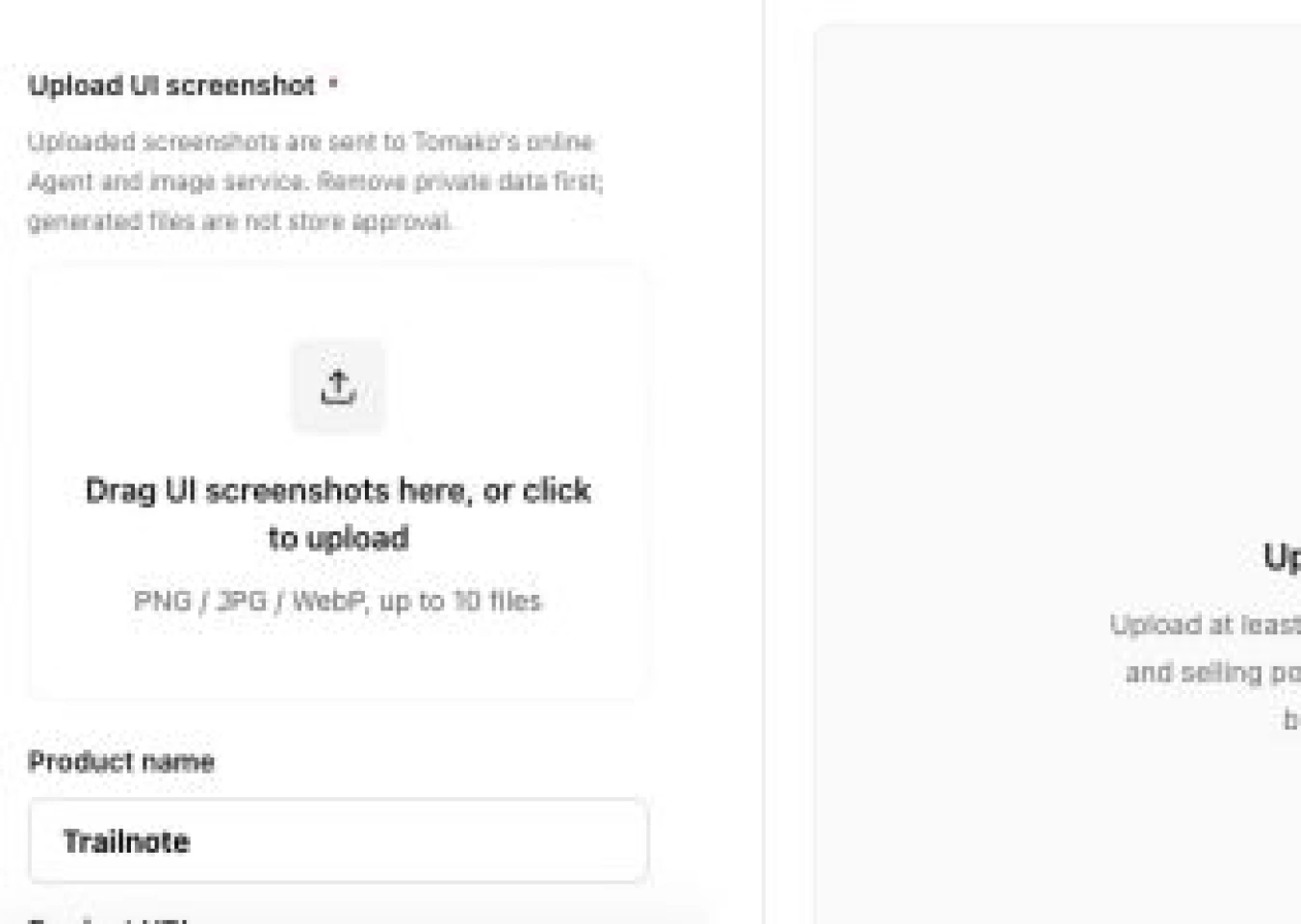
必须上传本地 UI 截图;产品 URL、App Store / Google Play 链接、产品名和卖点用于补充标题、描述和页面摘要。
当前规格包括 Apple iPhone 6.9 英寸竖图 1320 × 2868、iPad 13 英寸竖图 2064 × 2752、Google Play 手机竖图 1080 × 1920,以及单独的 1024 × 500 横版主图。
当前通过在线图像生成流程提交真实生图任务,但不连接 App Store Connect 或 Google Play Console 后台。
如果截图含测试账号、真实用户、隐私数据或未授权品牌,请先脱敏或不要上传。
如果没有结果,先检查是否已上传 PNG/JPG/WebP 截图、浏览器是否阻止本地文件读取;填写了产品 URL 时,再确认该公开页面可以访问。
正式上架前仍要复核最新尺寸、审核政策、商标/版权授权、隐私内容、文案承诺和不同设备上的可读性。
把 PNG 当作方向图或评审图,先确认首张截图是否讲清核心收益,再决定是否继续精修。
把 SVG 包装文件交给设计师用于追踪 prompt、尺寸和生成图,再继续替换真实产品截图、品牌字体、正式文案和本地化版本。
App Store 与 Google Play 不要盲目复用同一张图。竖版截图、iPad 图和横版 feature graphic 应分别检查主体比例。
如果生成图看起来信息太满,优先删掉小标签、次要功能和过长副标题,让首屏利益点更清楚。
上传到真实商店后台前,使用最新官方规格和审核指南复查尺寸、内容、隐私、商标、版权和夸张承诺。
上传应用界面,选择商店尺寸,说明每张图要传达什么。建议先生成 3 张确认方向,再扩大数量。
会抓取可公开访问页面的 title、description、OG 信息和少量页面摘要,用来推导产品卖点和套图文案。登录后内容、反爬页面或无法访问的 URL 可能抓取失败。
这不是纯浏览器本地流程。上传的截图会传输到 Tomako 在线生图任务,本工具不承诺立即删除或零留存。请不要上传真实用户数据、未脱敏后台、客户信息、机密界面或未授权品牌素材。
可以作为团队复核或上传前预览,但正式发布前必须按平台最新尺寸、内容政策、隐私、商标和版权要求复查。不要把生成结果当成最终审核保证。
当前 SVG 是生成图包装文件,会保留图片引用、尺寸和 prompt 元数据,方便交给设计师复盘方向并继续精修。
需要先上传真实 UI 截图生成上架图;产品 URL 或产品名只能补充上下文,不能替代真实界面。
不会。它负责生成视觉结果,不连接 App Store Connect、Google Play Console 或实时政策接口。正式上传前请按官方后台和最新指南复核。